
マスキング機能を使用すると、人物や背景、または手動で選択した領域など、画像内の特定エリアを分離して色調補正を加えることができます。スキントーンの微調整、空の強調、HSLやカラーグレーディングの局所適用など、マスキングを活用することで、狙った部分だけに正確な編集を施すことが可能になります。
マスキング機能の起動方法
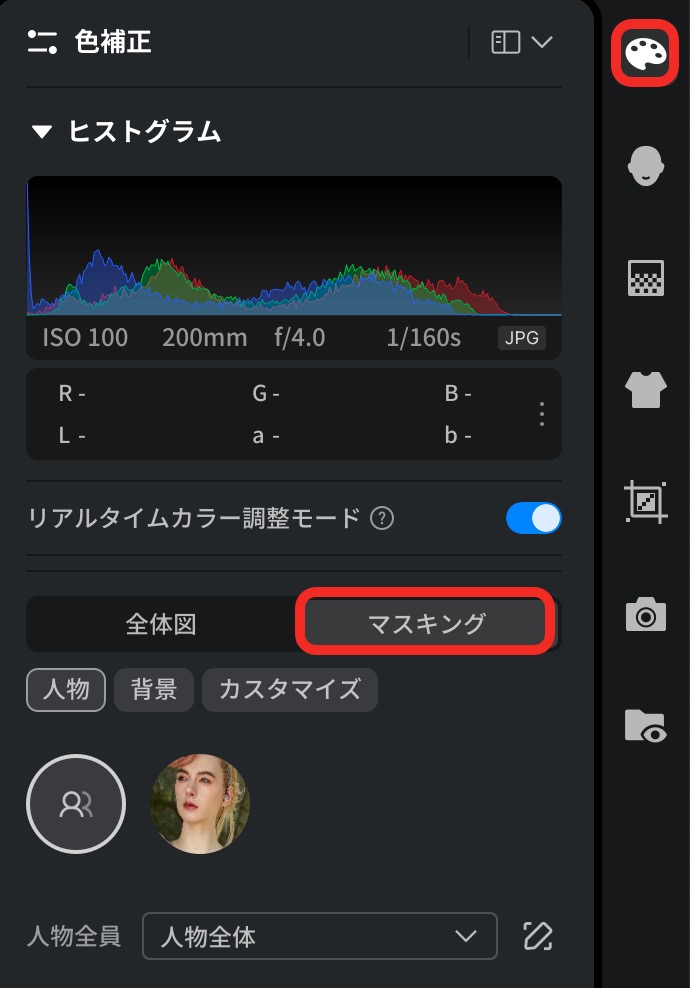
「色補正」機能グループにアクセスします。
「マスキング」ツールを選択します。
マスキングの種類は以下の3つから選べます:
人物マスク: 個別の人物や顔・体の部位ごとに調整を適用
背景マスク: 背景のみに調整を適用
カスタムマスク: 手動ツールで自由にマスク範囲を作成
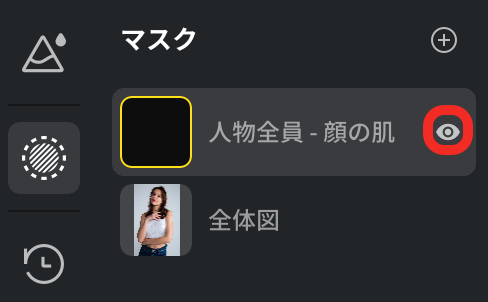
作成されたマスクは画面左上のクイックアクセスパネルに表示されます。
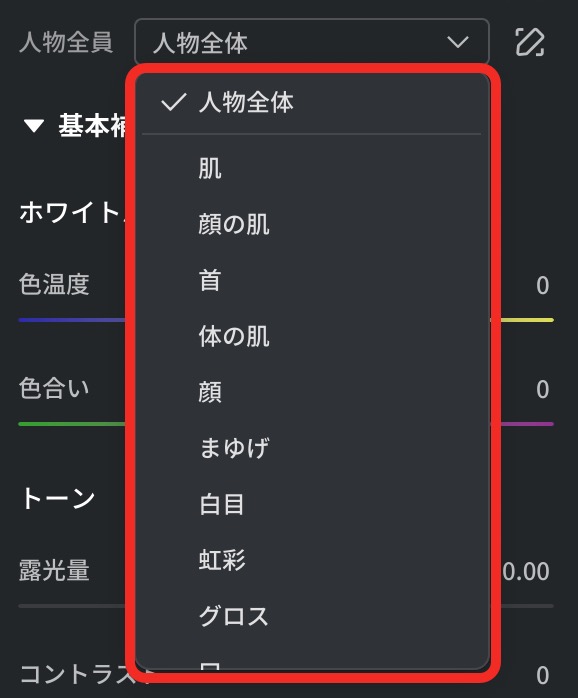
人物マスクのオプション
Evotoは、画像内の各人物を自動で識別し、顔・肌・髪・服など複数の部位に対して個別に調整が可能です。
「人物全員」を選択すれば、全員に一括で調整を適用することもできます。
各部位のサブマスクに対して、プロジェクト全体で同期も可能です。
カスタムマスクの種類
手動操作でカスタムマスクを作成するための3つのツール:
ブラシツール
ブラシでマスク範囲を直接追加・削除できます
サイズ・柔らかさ・流量・密度の調整が可能
「反転」でマスクと非マスク部分を切り替えることもできます
線形グラデーション
空や地平線、建築物などに最適
3本の水平ラインと中央の垂直ラインで範囲や角度を調整
複数のグラデーションを作成・配置可能
放射状グラデーション
円形や楕円形でマスクしたい場合に便利(顔や光源など)
外側と内側の2つの楕円で、ぼかし範囲を調整
マスクの拡大・縮小・回転が自由に可能
マスクの編集と管理
ローカルマスク一覧内のマスクを右クリックで「編集」「削除」が可能
プレビュー画面でハンドアイコンが表示されたら、ドラッグで移動
「反転」を使えば、マスクと非マスク範囲を入れ替え可能
その他の色調整
マスク範囲には基本的な色調補正に加えて、以下の高度な補正も適用できます:
トーンカーブ
HSL(色相・彩度・輝度)
カラーグレーディング
- ディテール
これにより、よりスタイル性の高い編集や緻密な補正が可能になります。
クイックアクセス:マスク表示の切り替え
クイックアクセスパネルの「目のアイコン」でマスクの表示を切り替え
開いた目: マスクと効果が有効
閉じた目: マスクが無効(書き出しにも反映されません)
アイコンにカーソルを合わせると、該当マスクの範囲がプレビューにハイライト表示されます
プリセットと同期について
以下の調整はプリセット保存・同期が可能です:
全体図
人物(個人ではなく全体に適用)
背景
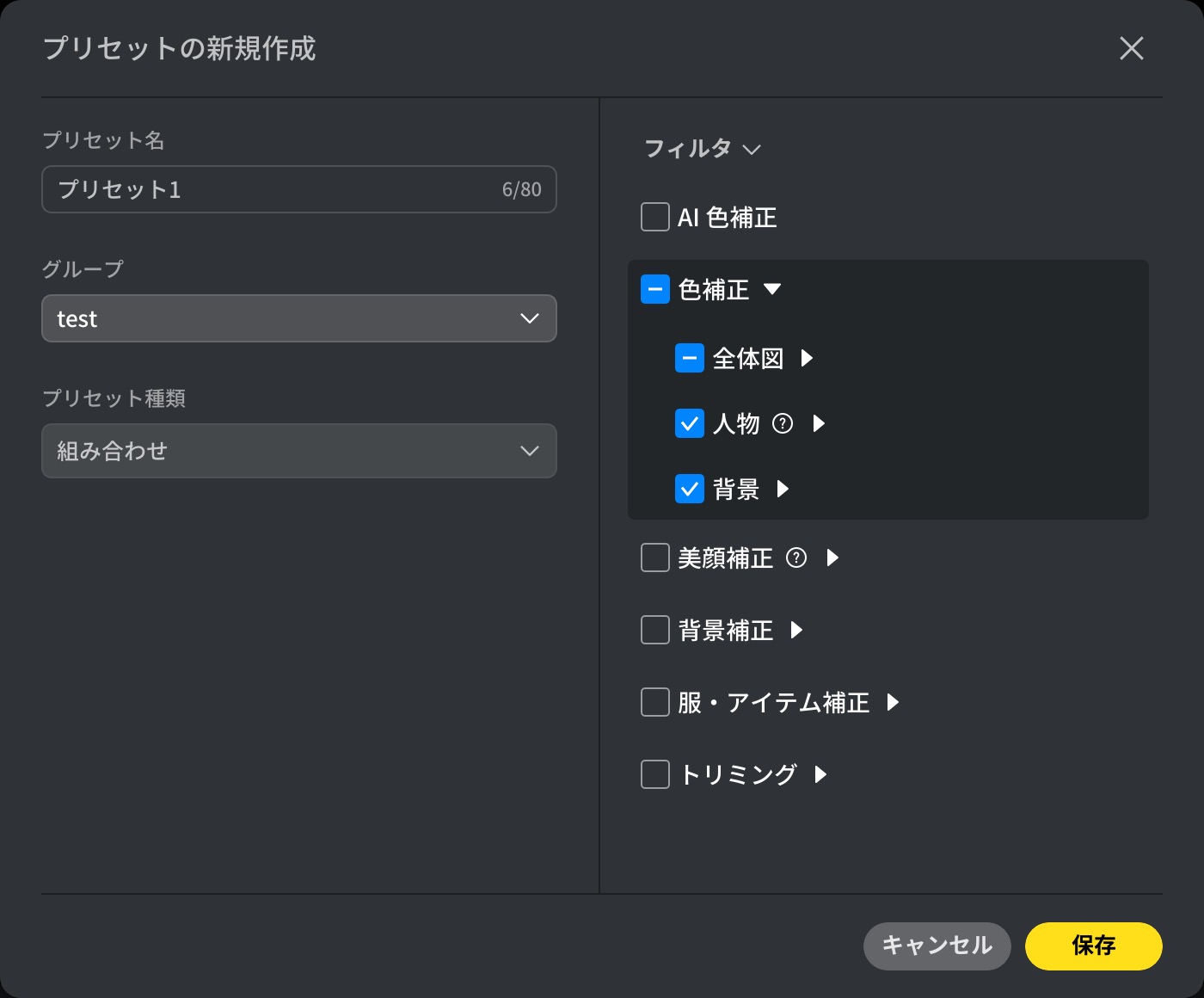
※カスタムマスクや、個人ごとのマスク・部位マスクは現在プリセット保存や他画像への同期には対応していません。
Evotoのマスキング機能は、細部までこだわった編集を可能にする柔軟なツールです。微調整から大胆な演出まで、思い通りの補正を実現できる強力な機能となっています。




