
Evoto iPadでは、iPadに直接ケーブル接続することでテザー撮影が可能になりました。この機能を使うことで、撮影しながら写真を即座にプレビュー、編集、プリセット効果を適用できます。
- プラグ&プレイで即座にキャプチャ可能
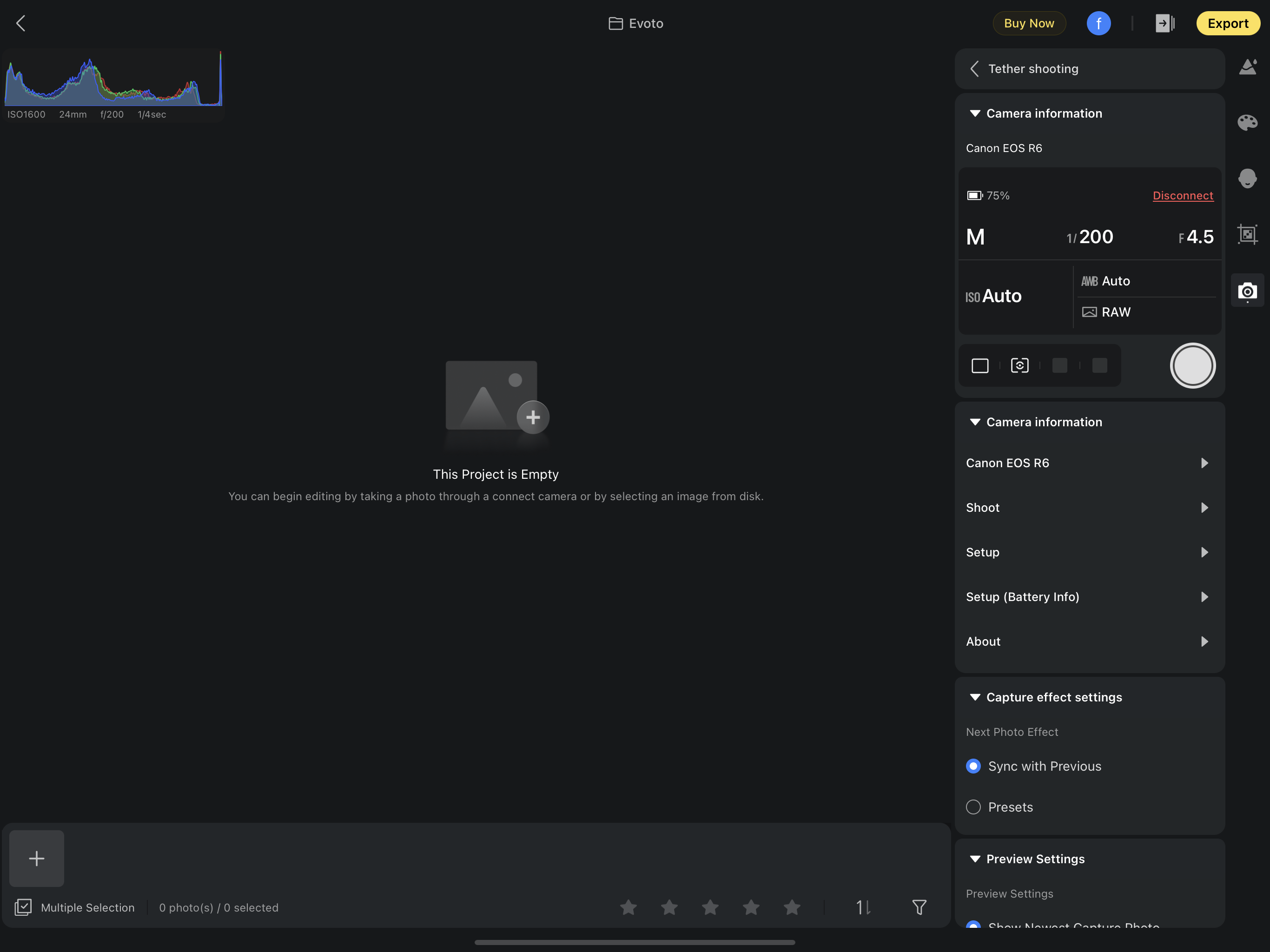
- 絞り、シャッタースピード、ISO、露出補正など、カメラの詳細情報を表示
- リアルタイムで効果をプレビューし、1枚ごとの画像にワンクリックでプリセット効果を適用して自動同期
テザー撮影の開始方法
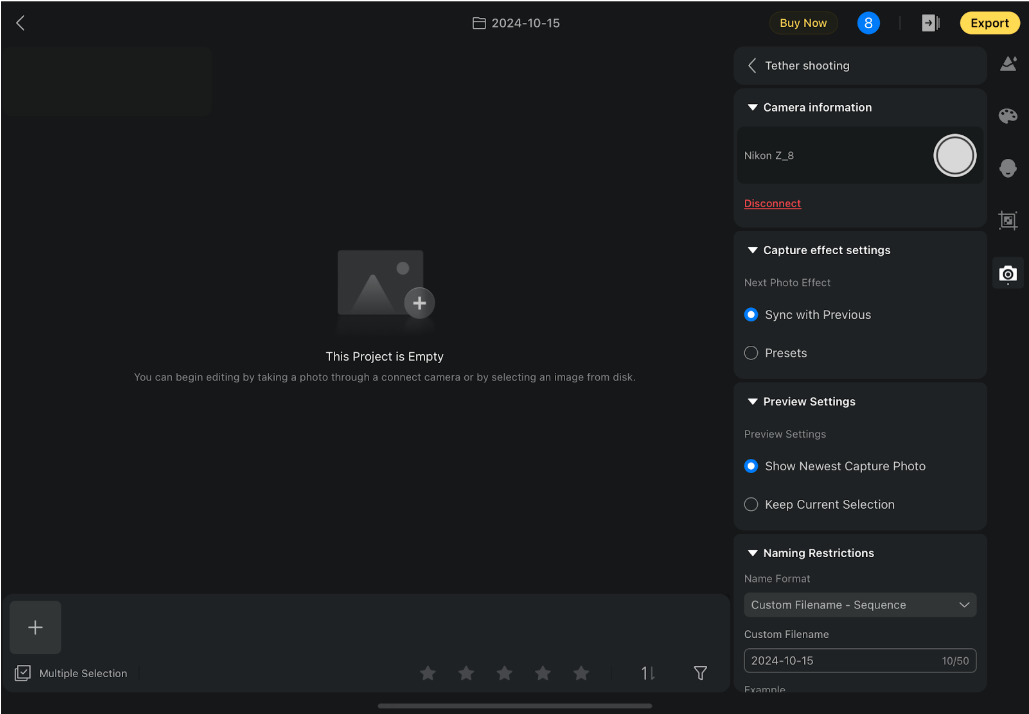
iPadでEvotoを開き、右側のツールバーにある小さなカメラアイコンをタップして「テザー撮影」画面に入ります。カメラが自動で検出されます。
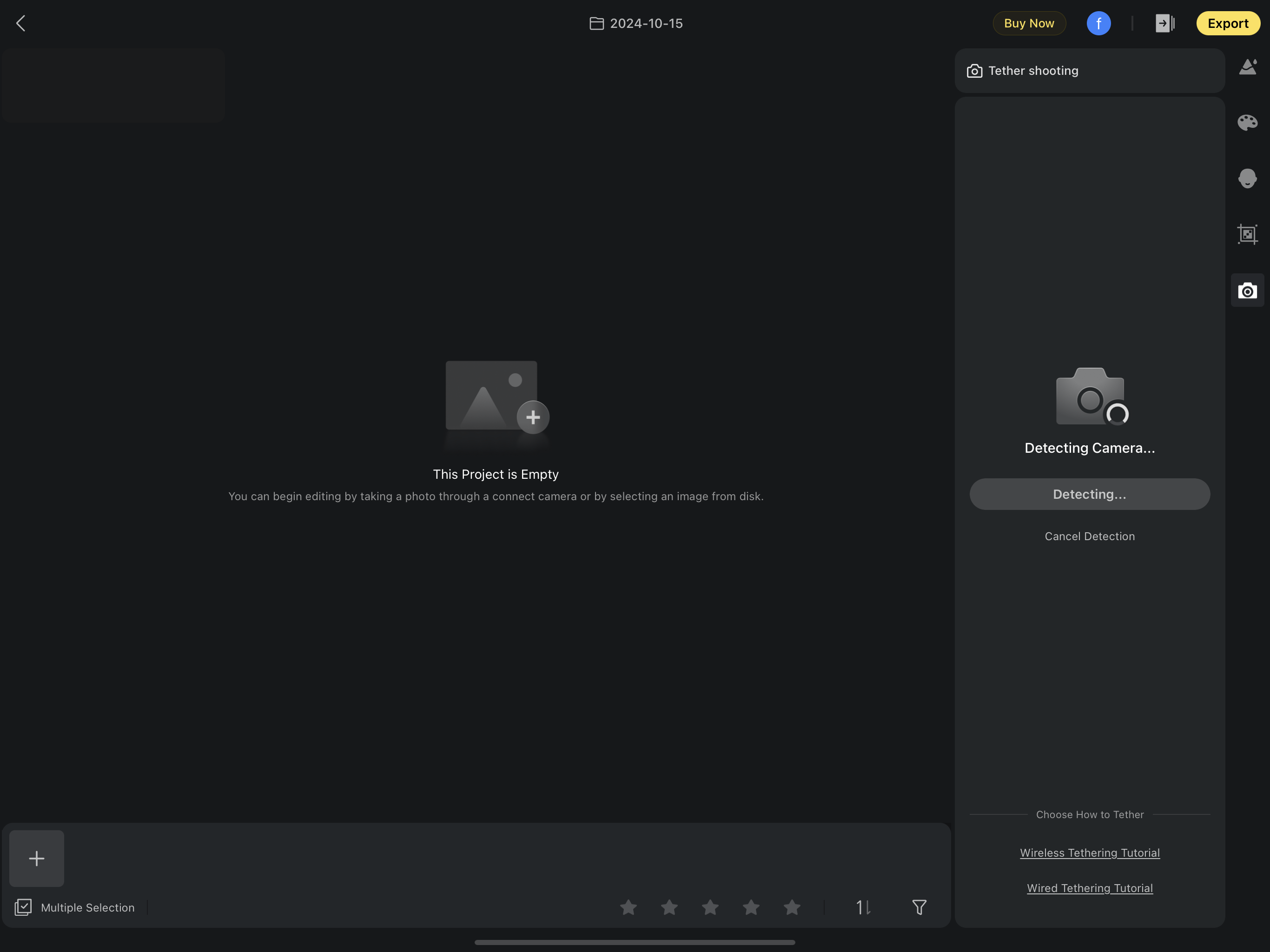
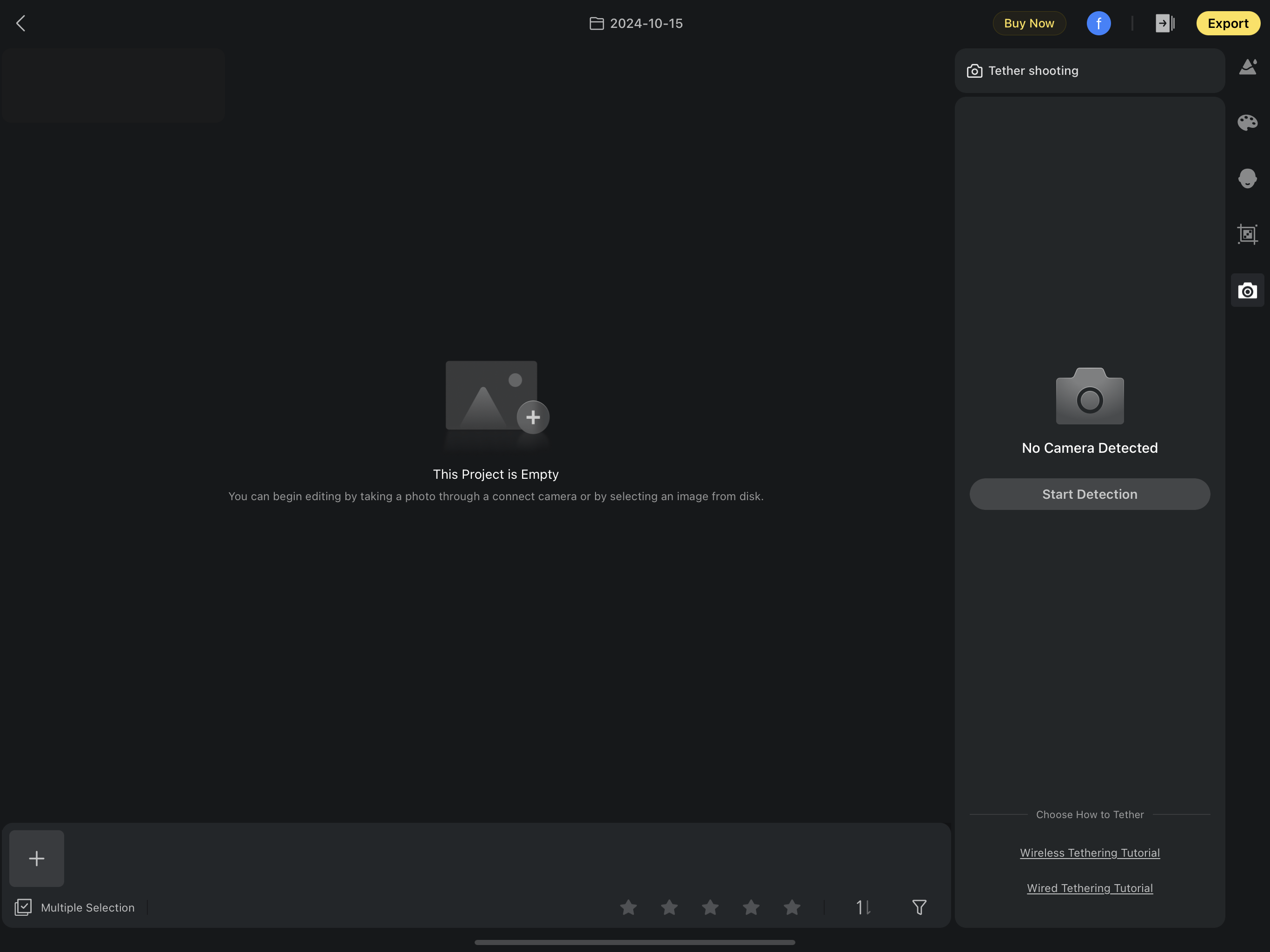
「検出をキャンセル」を手動でクリックした場合は、「検出を開始」を手動でクリックして再度検出を試みてください。
カメラが正常に接続されると、撮影および画像受信機能が使用可能になります
撮影後、インターフェースで現在のデバイスの残りストレージ容量や撮影可能枚数を確認できます。
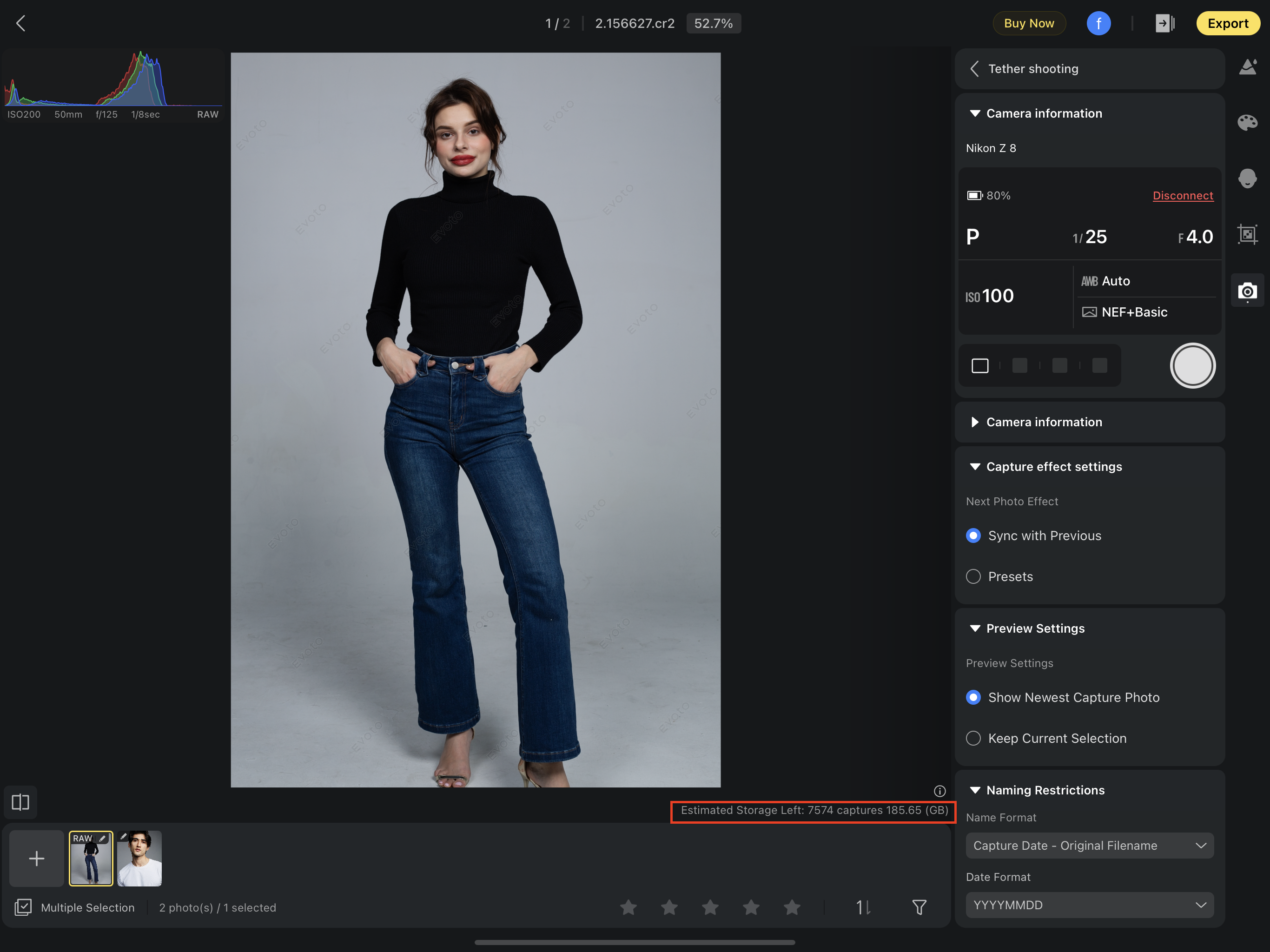
撮影&プレビュー設定
撮影効果の設定
前回と同じ効果を適用:前回使用した編集内容を新しい画像にも自動適用
プリセットの選択:選んだプリセットを新規画像に適用
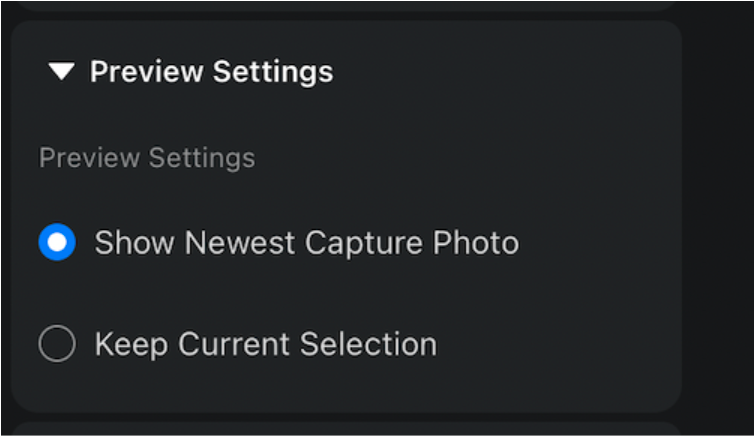
プレビュー表示の設定
最新キャプチャ画像を表示(デフォルト):新しい画像が撮影されるたびに自動で切り替え
現在の画像を固定表示:新規画像が撮影されても、現在の画像をそのまま表示
インポート設定
画像形式のフィルタリング
JPEG & RAW
JPEGのみ
RAWのみ
※カメラが特定の形式にしか対応していない場合は、他の選択肢はグレーアウトされます。
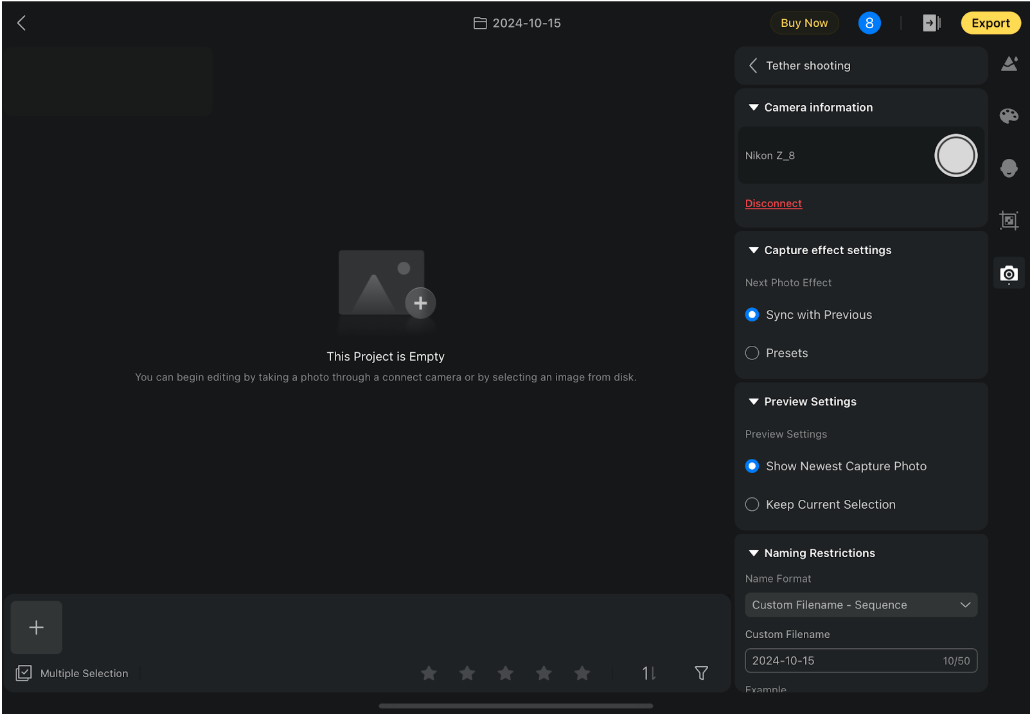
ファイル命名オプション
フォーマット | 説明 |
|---|---|
カスタム名 + 連番(デフォルト) | 例:Evoto_001, Evoto_002 |
カスタム名 + 元のファイル名 | 任意の接頭語 + カメラの元ファイル名 |
撮影日 + 連番 | 例:20240506_001, 20240506_002 |
撮影日 + 元のファイル名 | 撮影日+元ファイル名 |
元のファイル名(カメラ由来の名前) | デフォルト使用 |
対応日付形式
例:YYYYMMDD → 20241016 のように表示されます。
使用できない記号
;、:、^、*、<、>、?、| は使用不可です。
対応カメラブランドの設定ガイド
※無線テザー撮影を行う場合、カメラにSDカードを挿入する必要があります。
キャプチャ画像の書き出し
編集済み画像(チケットを消費)
オリジナル画像(無料/チケット消費なし)
デフォルトでは、iPadOSのシステムファイルピッカーが使用されます。iCloud DriveやGoogle Driveが接続されている場合は、サイドバーから直接書き出せます。
接続トラブルシューティング
考えられる原因
iPadOSのバージョンが古い
対応していないカメラを使用している
他アプリがカメラを使用中(例:「写真」「プレビュー」「Image Capture」など)
SDカードが未挿入/読み込めない(特に無線)
OTG非対応のケーブルやアダプターを使用している
Wi-Fi接続が不安定/弱い
ドライバや常駐アプリとの競合
推奨される対処法
iPadOSを最新版にアップデート
カメラがEvoto対応機種に含まれているか確認
カメラを使用中の他アプリをすべて終了
OTG対応の正規アダプターとケーブルを使用
無線使用時は必ずSDカードを挿入
安定したWi-Fiに切り替えて再接続
カメラ・Evoto・iPad をすべて再起動
改善しない場合はEvotoアプリを再インストール
お問い合わせ
メール:support@evoto.ai
アプリ内サポート:Evoto内のヘルプ画面からご連絡いただけます。




